
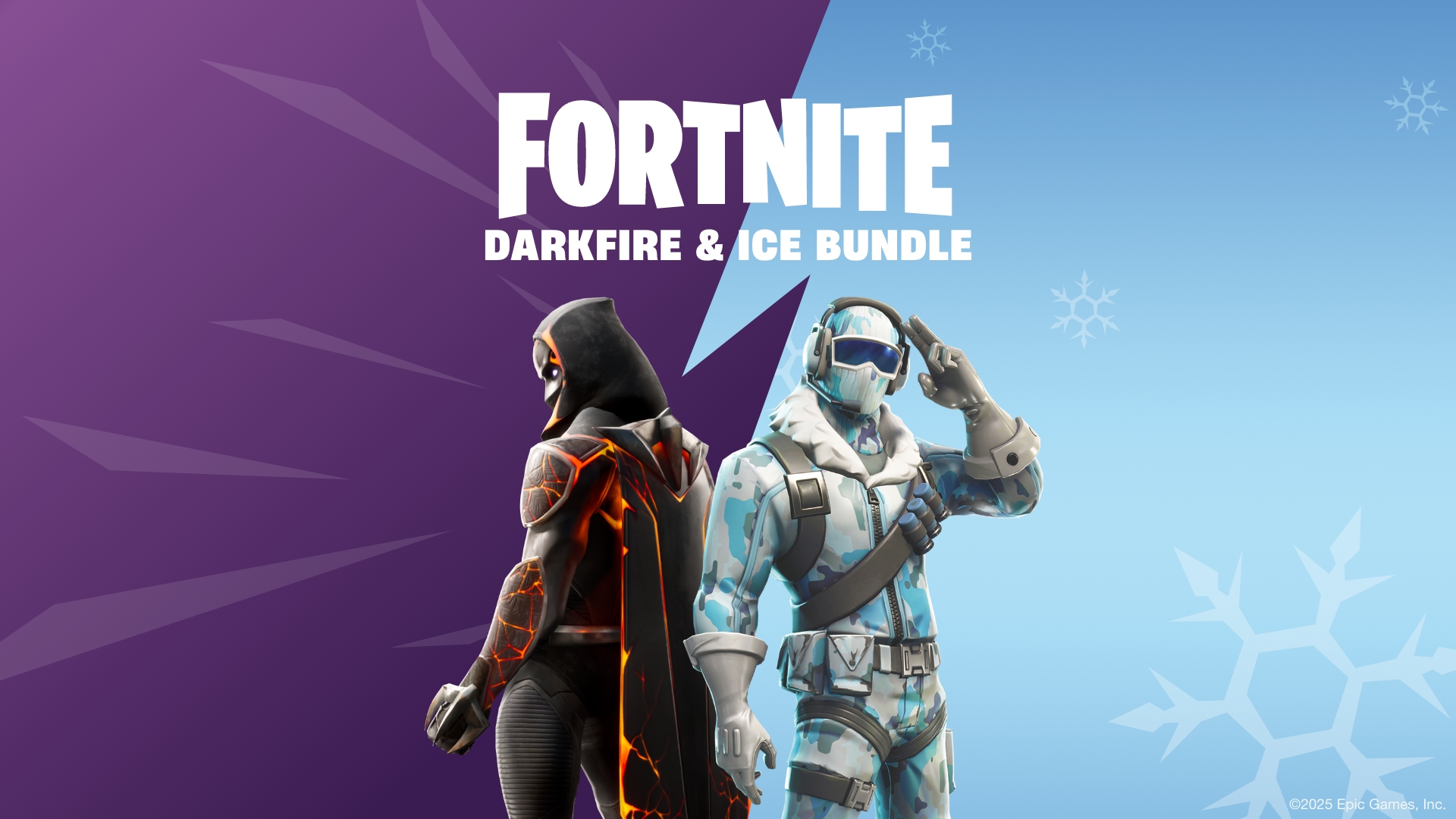
本製品をご購入いただき、ダウンロードコードを入力しても「ダウンロードできない」というお問い合わせが多く寄せられております。
まずは下記をご確認いただけますでしょうか。
【ご確認いただきたいこと】
1,Fortnite本編はプレイ可能な状態でしょうか。
Yesの場合、2へ。
NOの場合、3へ。
2,その場合、バンドルを確認する方法は下記となります。
⓵SwitchでFORTNITE本編を起動する。
⓶EPICアカウントでログインする。
⓷画面上部の「ロッカー」に入る。
⓸キャラクターが表示される。
3,Fortnite本編のダウンロードはお済ですか?
Yesの場合、4へ。
NOの場合、Nintendo e-shopよりダウンロードしてから4へ進んでください。
4,EPIC GAMESのアカウントはお持ちですか。
YESの場合、5へ。
NOの場合、下記リンクで作成してから5へ進んでください。
https://www.epicgames.com/help/ja/account-c-202300000001645/account-services-c-202300000001752/epic-games-a202300000018101
5,EPICアカウントにログインできていますか?
YESの場合、6へ。
NOの場合、下記リンクよりログインして6へ進んでください。
https://www.epicgames.com/help/ja/account-c-202300000001645/account-services-c-202300000001752/epic-games-a202300000018207
6,EPIC GAMESのアカウントと任天堂アカウントの連携はお済ですか?
YESの場合、2へ。
NOの場合、下記で連携を済ませてから2へ。
【Nintendo Switchでの連携手順】
ゲームを起動: フォートナイトなど、Epic Gamesアカウントが必要なゲームをSwitchで起動します。
アカウント接続画面: 「アカウントを接続」という画面が表示されたら「Aボタン」で進みます(スキップしない)。
コード表示: 8桁の数字が表示されます。Switchの画面はこのままにしておきます。
URLにアクセス: スマホやPCでブラウザを開き、Switch画面に表示されたURL(例:account.fortnite.comなど)にアクセスします。
コード入力: アクセス先のページで、Switch画面に表示されている8桁のコードを入力します。
Epicアカウントでサインイン: 連携したいEpic Gamesアカウントでサインインします。
まだアカウントがない場合は、その場でメールアドレスなどを入力して新規作成します。
完了: 接続が完了すると、Switchの画面が自動で更新され、プレイ可能になります。
以上となります。